Sprawdź wersję Betaflight
Projekt zakłada Betaflight 2026.06.01. Jeżeli masz starszą wersję, najpierw przeprowadź aktualizację flight controllera.
Firmware na ESP32 do sterowania DJI Osmo Nano i GoPro po BLE, wykrywania ARM/DISARM z Betaflight MSP, auto-nagrywania, opóźnionego stopu, własnych linii OSD, konfiguracji Wi-Fi i aktualizacji przez stronę.
Projekt zakłada Betaflight 2026.06.01. Jeżeli masz starszą wersję, najpierw przeprowadź aktualizację flight controllera.
Aktualny target to Seeed Studio XIAO ESP32-S3 z Wi-Fi, Bluetooth, USB-C i złączem na zewnętrzną antenę.
Kup Seeed XIAO ESP32-S3Otwórz programator w Chrome albo Edge, podłącz XIAO przez USB i kliknij Flash latest firmware. Strona sama pobierze aktualny firmware.bin z serwera.
Zasil XIAO z regulowanego pada 4.5 V albo 5 V i skrzyżuj linie UART.
Użyj UART-u, do którego fizycznie podłączony jest ESP32. Dla UART2 wklej w Betaflight CLI:
serial UART2 1 115200 57600 0 115200
save
W zakładce Ports oznacza to Configuration/MSP ON na 115200. Dla tego UART-u zostaw Serial RX OFF.
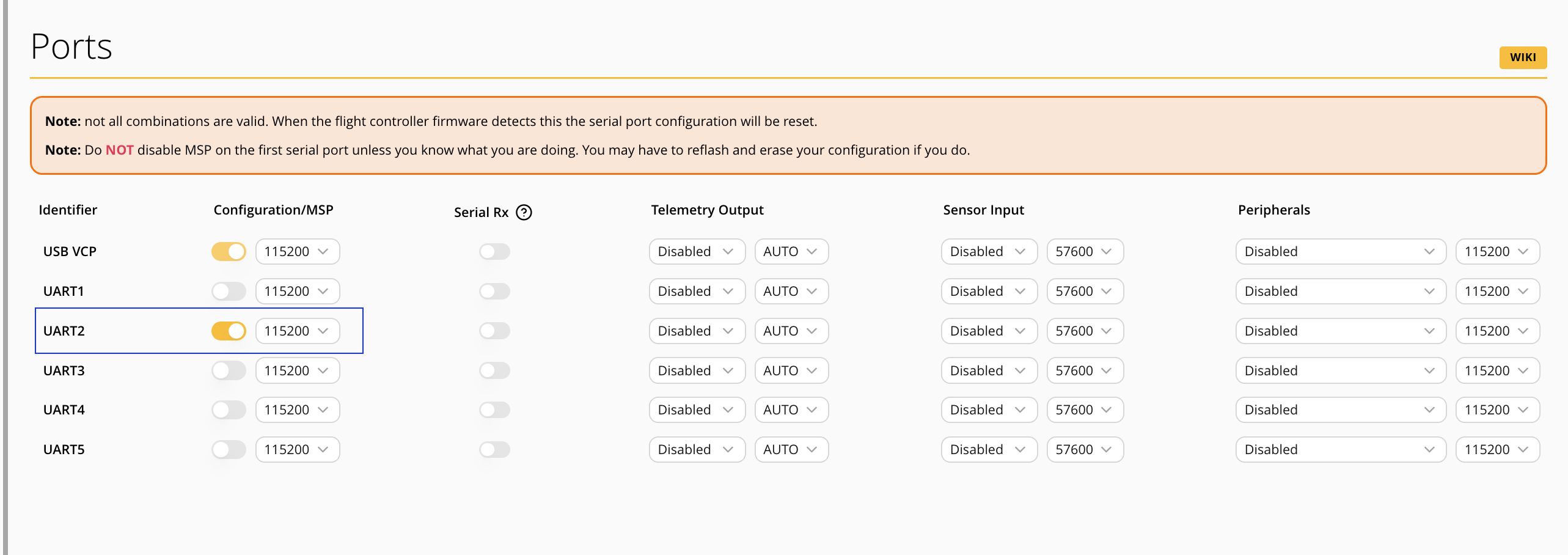
Tak powinien wyglądać UART2 w zakładce Ports: MSP włączone na 115200, Serial RX wyłączony.
Włącz drona/kontroler i połącz telefon z siecią Wi-Fi kontrolera.
Po otwarciu panelu www przejdź do sparowania kamery.
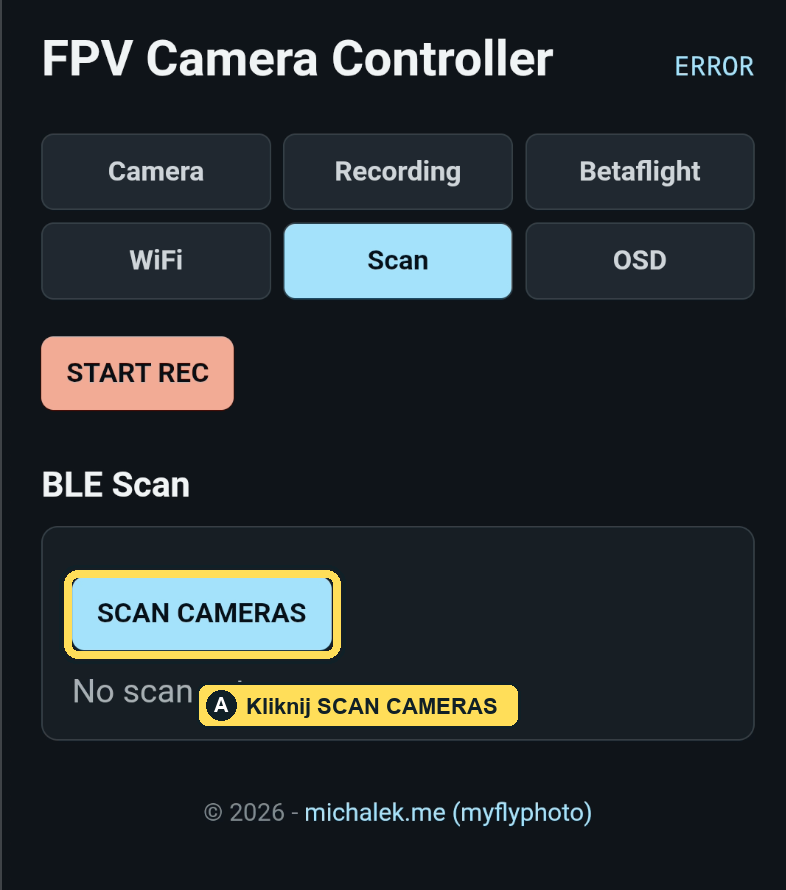
A. Wejdź w zakładkę Scan i kliknij SCAN CAMERAS.
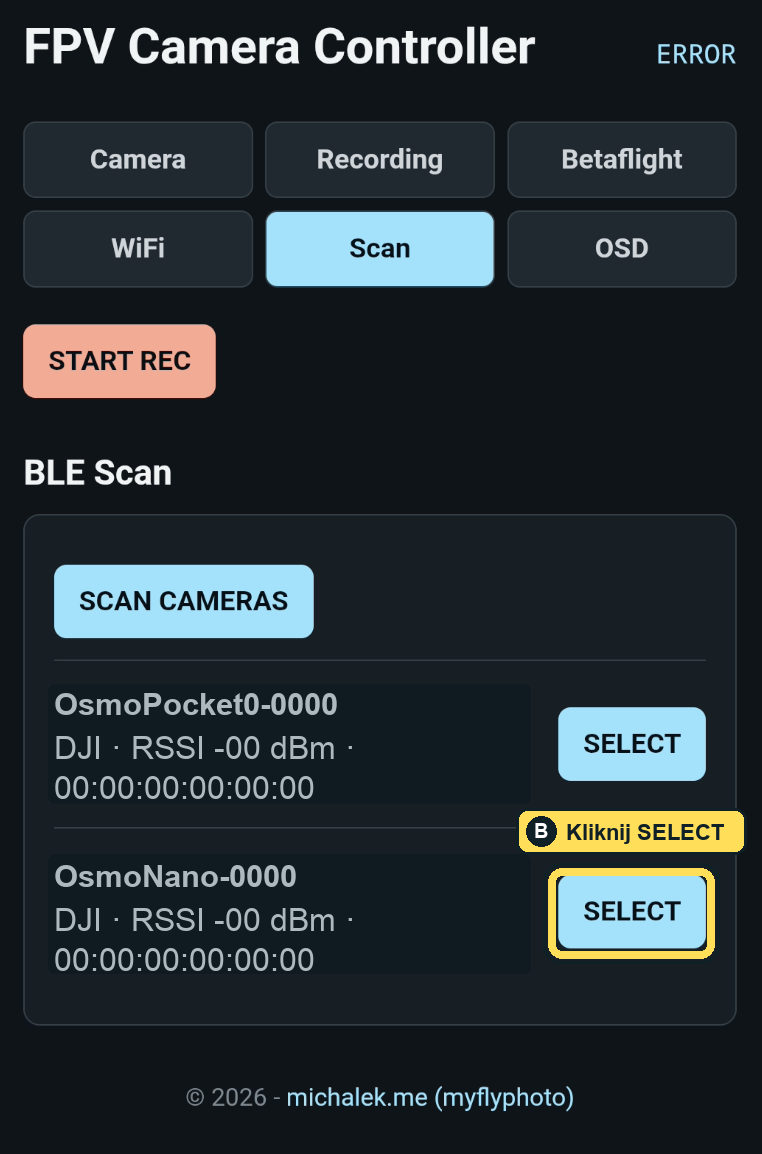
B. Gdy kamera pojawi się na liście, kliknij SELECT przy wybranej kamerze.
C. Przejdź do zakładki Camera, przewiń na dół i kliknij PAIR / CONNECT.
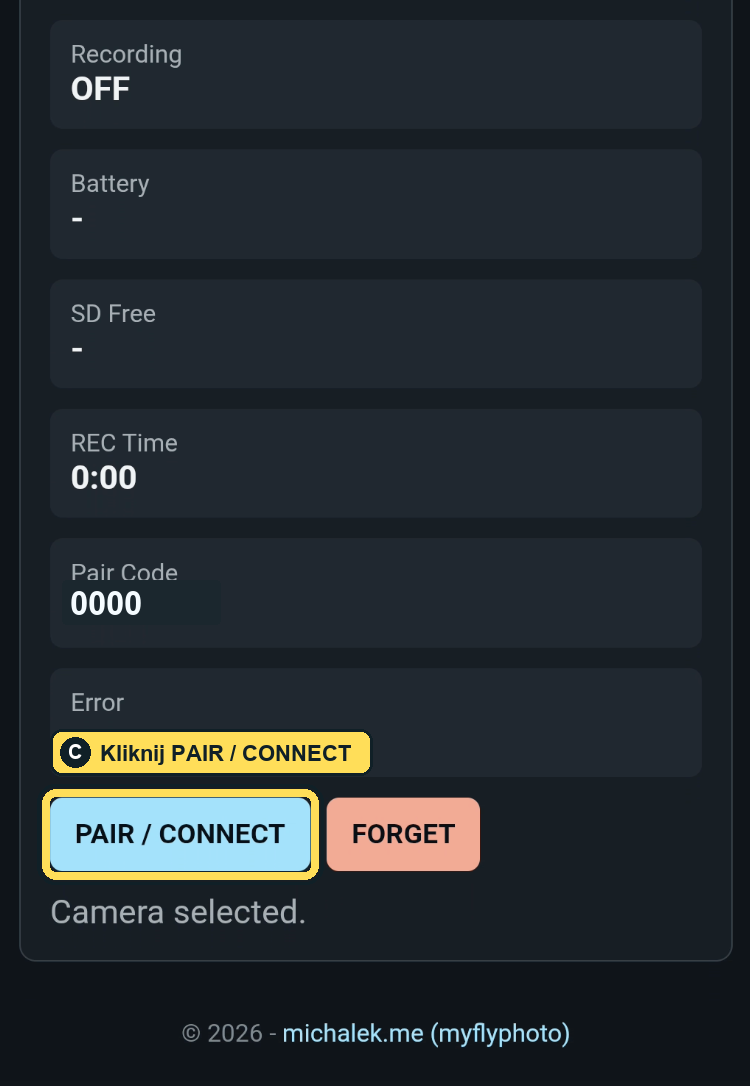
Jeżeli kamera pokaże prośbę o parowanie, potwierdź ją na ekranie kamery. Adresy i kody na zrzutach poniżej są wyzerowane przykładowo.
W Betaflight OSD dodaj Custom Message 1-4. Kontroler aktualizuje te pola stanem kamery, timerem, baterią, czasem nagrywania, rozdzielczością, FPS, proporcjami, nazwą kamery i wolnym miejscem na karcie.
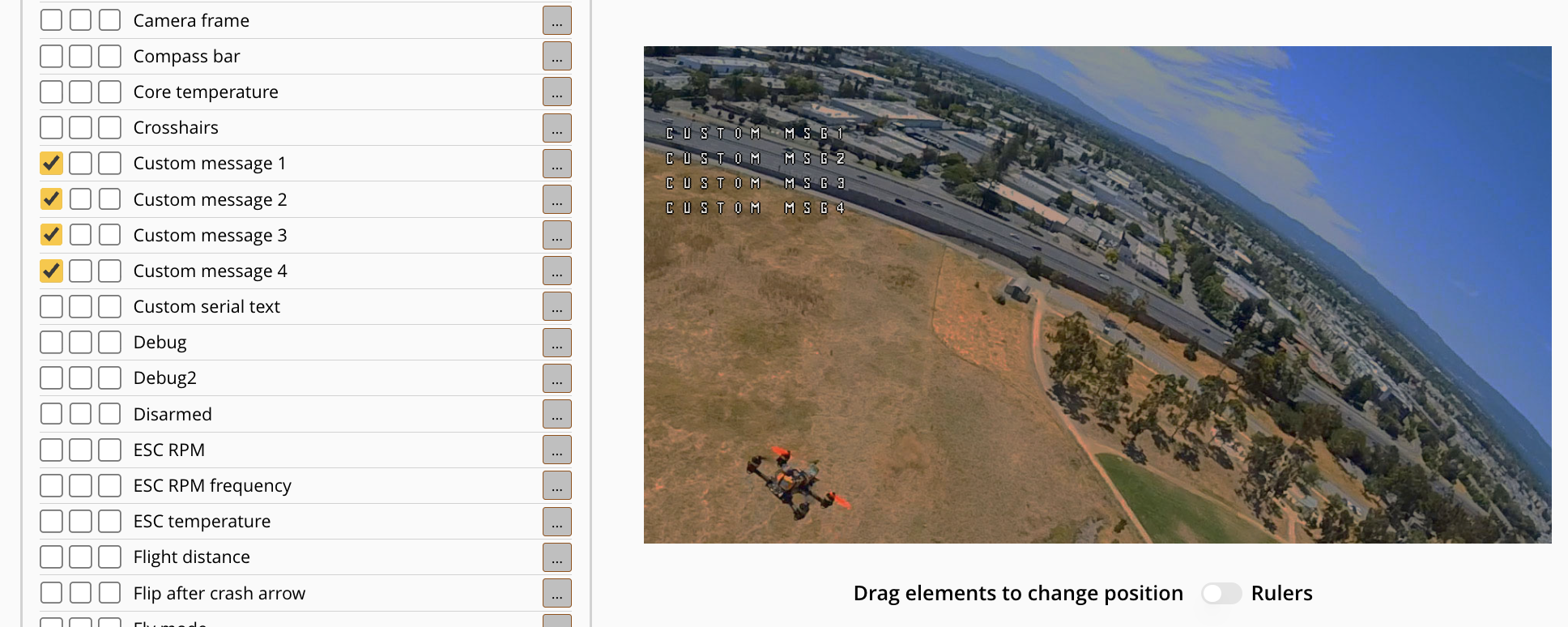
Włącz Custom message 1-4 i ustaw je w podglądzie OSD tak, żeby cztery linie z kontrolera były widoczne w goglach.
W panelu kontrolera przejdź do zakładki Recording i wybierz Trigger mode. Dostępne są cztery tryby:
Jeżeli wybierzesz Switch albo Combi, ustaw jeszcze na dole RC AUX channel oraz Press position, czyli kanał AUX i pozycję przełącznika, która ma oznaczać start nagrywania.
Mały moduł do montażu w dronie, konfiguracja z telefonu i status nagrywania widoczny w goglach.
Parowanie i kontrola DJI Osmo Nano albo GoPro. Start/stop nagrywania z panelu www albo automatycznie z ARM/DISARM w Betaflight.
Odczyt MSP po UART, wykrywanie ARM/DISARM i wysyłka czterech własnych linii OSD do Betaflight.
Panel Wi-Fi pod telefon: kamera, nagrywanie, piny MSP, układ OSD, nazwa/hasło Wi-Fi i aktualizacje OTA.
Projekt jest ustawiony pod Seeed Studio XIAO ESP32-S3 i UART w flight controllerze z Betaflight.
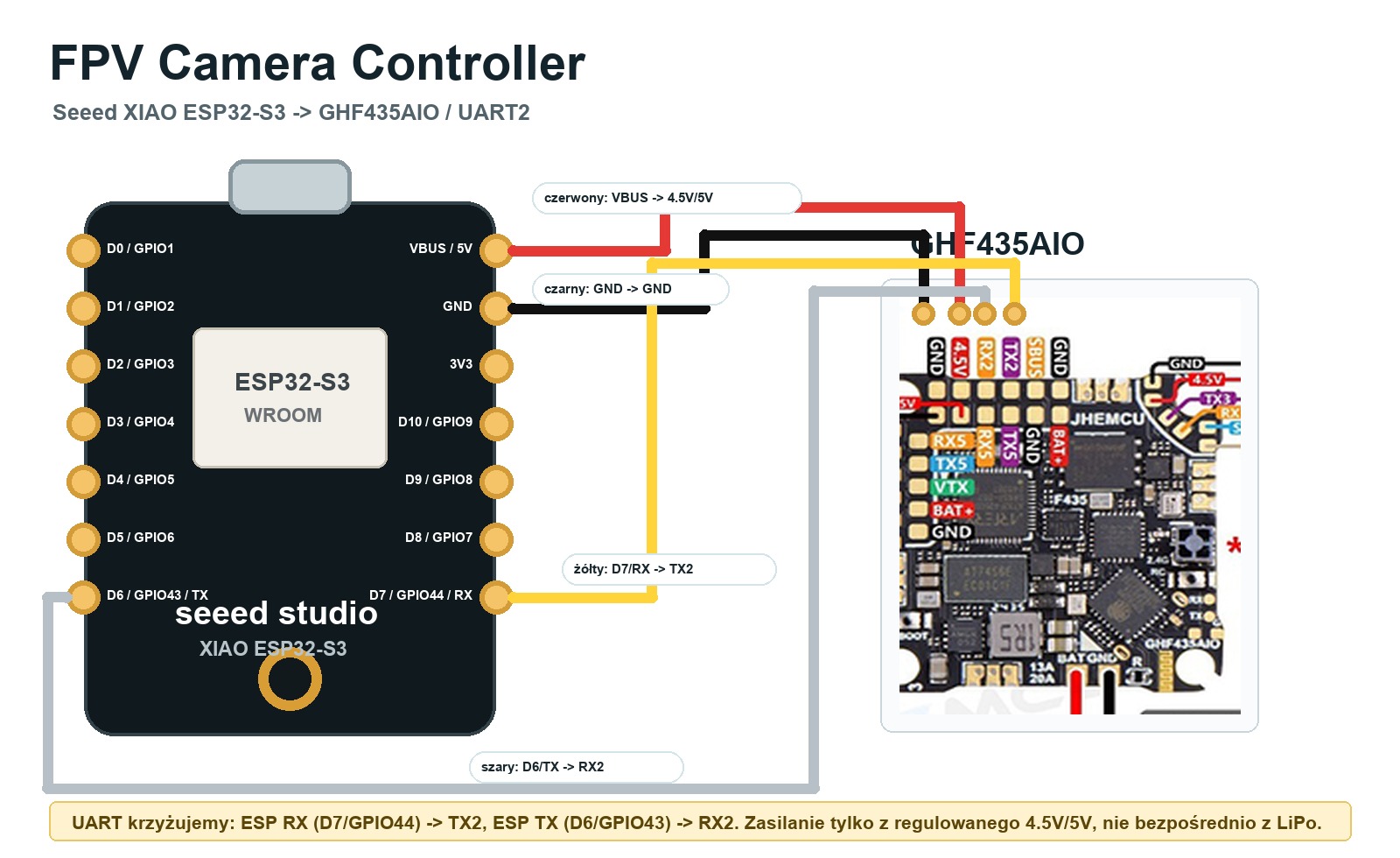
ESP RX. Podłącz do TX flight controllera.
ESP TX. Podłącz do RX flight controllera.
Użyj regulowanego 4.5 V albo 5 V z flight controllera. Nie podawaj napięcia bezpośrednio z LiPo.
Cześć! Ogromnie się cieszę, że chcesz wesprzeć mój projekt. To dla mnie naprawdę wiele znaczy!
Tu miało być buymeacoffee, ale najbardziej zależy mi jednak na rozwoju moich profili. Jeżeli podoba Ci się ten projekt i chcesz mnie wspierać, oznacz mnie w swojej publikacji, którą zrobiłeś z wykorzystaniem tego projektu! Możesz również zaprosić mnie do jej współtworzenia. To najlepsza forma wsparcia i podziękowania, jaką możesz mi zaoferować.
Projekt jest nadal rozwijany i w niedalekiej przyszłości zostanie również publicznie udostępniony na GitHubie.
Użyj programatora w przeglądarce dla nowej płytki albo pobierz `.bin` do aktualizacji OTA z panelu kontrolera.